Domain efot.de kaufen?
Wir ziehen mit dem Projekt
efot.de um.
Sind Sie am Kauf der Domain
efot.de interessiert?
domain@kv-gmbh.de · 0541-91531010
Domain efot.de kaufen?
Warum zeigt die Lenovo Kamera nur ein schwarzes Bild?
Es gibt mehrere mögliche Gründe, warum die Lenovo-Kamera nur ein schwarzes Bild zeigt. Es könnte ein Problem mit der Hardware der Kamera selbst geben, wie zum Beispiel ein defekter Sensor oder eine lose Verbindung. Es könnte auch ein Softwareproblem sein, wie zum Beispiel ein fehlerhafter Treiber oder eine falsche Einstellung in den Kameraeinstellungen. Es könnte auch sein, dass die Linse der Kamera blockiert oder verschmutzt ist, was zu einem schwarzen Bild führen würde. Es ist ratsam, die Kameraeinstellungen zu überprüfen, die Kamera-App neu zu starten und gegebenenfalls die Treiber zu aktualisieren, um das Problem zu beheben. **
Funktioniert die Kamera beim Lenovo Yoga nicht?
Es ist möglich, dass die Kamera beim Lenovo Yoga nicht funktioniert. Dies kann verschiedene Gründe haben, wie zum Beispiel einen Treiberfehler oder eine defekte Hardware. Es empfiehlt sich, die neuesten Treiber für die Kamera zu installieren und gegebenenfalls den Kundensupport von Lenovo zu kontaktieren, um das Problem zu lösen. **

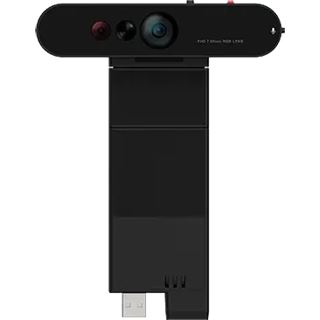
Ähnliche Suchbegriffe für Lenovo-Kamera-ThinkVision-MC50
Top-Angebote
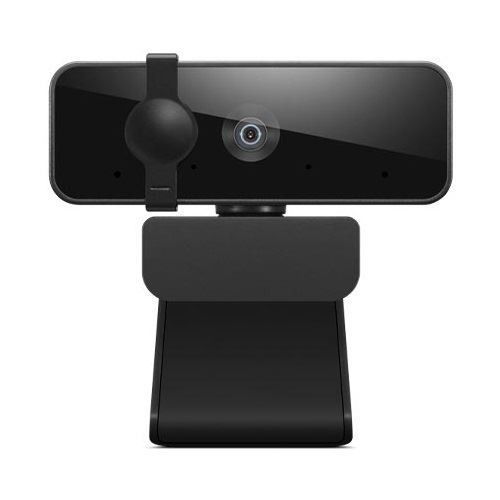
Produkte zum Begriff Lenovo-Kamera-ThinkVision-MC50:
-
Die Kamera im FokusDie Kamera im Fokus , Von der gekurbelten zur digitalen Filmkunst in der deutschen Kinematografie , Schläuche & Leitungen > Motorkühlung , Erscheinungsjahr: 202409, Produktform: Kartoniert, Titel der Reihe: CineGraph Buch##, Seitenzahl/Blattzahl: 200, Abbildungen: schwarz-weiße Abbildungen, Keyword: Filmtechnik; Filmproduktion; Filmmaterial; Lichtsetzung; digitale Kamera; CineGraph, Fachschema: Film / Kritik, Rezeption~Film / Recht, Produktion, Wirtschaft, Fachkategorie: Filmproduktion: Produktionstechniken, Warengruppe: HC/Theater/Ballett/Film/Fernsehen, UNSPSC: 49019900, Warenverzeichnis für die Außenhandelsstatistik: 49019900, Länge: 210, Breite: 146, Höhe: 17, Gewicht: 253, Produktform: Kartoniert, Genre: Geisteswissenschaften/Kunst/Musik,39,00 €*Versand: 0,00 €Sichere Weiterleitung zum Anbieter
-
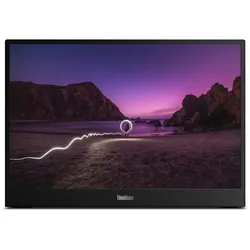
Lenovo ThinkVision M16 MonitorLenovo ThinkVision M16 Monitor. Bildschirmdiagonale: 40,6 cm (16"), Display-Auflösung: 1920 x 1200 Pixel, HD-Typ: WUXGA, Bildschirmtechnologie: LCD, Reaktionszeit: 8 ms, Natives Seitenverhältnis: 16:10, Bildwinkel, horizontal: 178°, Bildwinkel, vertikal: 178°. Produktfarbe: Schwarz Anschlüsse und Schnittstellen Integrierter USB-HubNein Anzahl der Upstream-Ports USB Typ-C2 USB-Typ-C DisplayPort-WechselmodusJa USB Power DeliveryJa USB-Stromversorgung bis zu65 W HDMINein KopfhörerausgangNein Betriebsbedingungen Betriebstemperatur0 - 40 °C Temperaturbereich bei Lagerung-20 - 60 °C Relative Luftfeuchtigkeit in Betrieb10 - 80% Luftfeuchtigkeit bei Lagerung5 - 95% Bildschirm Bildschirmdiagonale40,6 cm (16") Display-Auflösung1920 x 1200 Pixel HD-TypWUXGA Natives Seitenverhältnis16:10 BildschirmtechnologieLCD Panel-TypIPS LED-HintergrundbeleuchtungJa Typ der HintergrundbeleuchtungW-LED TouchscreenNein Helligkeit (typisch)300 cd/m2 Reaktionszeit8 ms Blendfreier BildschirmJa BildschirmformFlac...282,99 €*Versand: 0,00 €Sichere Weiterleitung zum Anbieter



-
Wie aktiviere ich die Kamera am Lenovo Laptop?
Um die Kamera auf einem Lenovo Laptop zu aktivieren, öffnen Sie die Kamera-App oder eine andere Anwendung, die die Kamera verwendet, wie zum Beispiel Skype oder Zoom. Wenn die Kamera nicht funktioniert, überprüfen Sie die Einstellungen in der Systemsteuerung oder den Geräte-Manager, um sicherzustellen, dass die Kamera nicht deaktiviert ist. Wenn das Problem weiterhin besteht, können Sie auch die Lenovo Support-Website besuchen oder den Kundendienst kontaktieren. **
-
Warum funktioniert die Kamera des Lenovo Yoga Notebooks nicht?
Es gibt verschiedene mögliche Gründe, warum die Kamera des Lenovo Yoga Notebooks nicht funktioniert. Es könnte ein Hardwareproblem wie ein defekter Kameramodul oder ein lose Verbindung sein. Es könnte auch ein Softwareproblem sein, wie zum Beispiel ein fehlender oder veralteter Treiber. Es ist ratsam, die Treiber zu überprüfen, das Gerät neu zu starten und gegebenenfalls den Kundendienst zu kontaktieren, um das Problem zu beheben. **
-
Warum dreht sich das Kamera-Zoom-Objektiv nicht mehr?
Es gibt mehrere mögliche Gründe, warum sich das Kamera-Zoom-Objektiv nicht mehr dreht. Es könnte ein mechanisches Problem geben, wie zum Beispiel ein blockierter Mechanismus oder ein defektes Getriebe. Es könnte auch ein elektronisches Problem geben, wie zum Beispiel ein defekter Motor oder eine fehlerhafte Verbindung. In jedem Fall ist es ratsam, die Kamera von einem Fachmann überprüfen und reparieren zu lassen. **
-
Warum funktioniert die Kamera auf dem Lenovo G50-80 nicht?
Es gibt verschiedene mögliche Gründe, warum die Kamera auf dem Lenovo G50-80 nicht funktioniert. Es könnte ein Treiberproblem vorliegen, das durch eine Aktualisierung behoben werden kann. Es ist auch möglich, dass die Kamera physisch beschädigt ist oder dass die Kamera-App falsch konfiguriert ist. Es könnte auch sein, dass die Kamera deaktiviert ist und über die Einstellungen aktiviert werden muss. **
Wie schalte ich die Kamera auf meinem Lenovo Laptop ein?
Um die Kamera auf einem Lenovo Laptop einzuschalten, öffnen Sie die Kamera-App oder eine andere Anwendung, die die Kamera verwendet, wie zum Beispiel Skype oder Zoom. Wenn die Kamera nicht funktioniert, überprüfen Sie die Einstellungen Ihres Laptops, um sicherzustellen, dass die Kamera nicht deaktiviert ist. Sie können dies normalerweise über die Einstellungen oder das Kontrollzentrum Ihres Laptops tun. **
Wie kann ich die Kamera meines Lenovo Laptops besser einstellen?
Um die Kamera deines Lenovo Laptops besser einzustellen, kannst du die folgenden Schritte befolgen: 1. Überprüfe, ob die Kamera korrekt angeschlossen ist und ordnungsgemäß funktioniert. 2. Stelle sicher, dass die neuesten Treiber für die Kamera installiert sind, indem du die Lenovo Support-Website besuchst und nach Updates suchst. 3. Überprüfe die Einstellungen der Kamera-App auf deinem Laptop und passe sie nach Bedarf an, z.B. Helligkeit, Kontrast oder Auflösung. **
Top-Angebote
Produkte zum Begriff Lenovo-Kamera-ThinkVision-MC50:
-
Die Kamera im FokusDie Kamera im Fokus , Von der gekurbelten zur digitalen Filmkunst in der deutschen Kinematografie , Schläuche & Leitungen > Motorkühlung , Erscheinungsjahr: 202409, Produktform: Kartoniert, Titel der Reihe: CineGraph Buch##, Seitenzahl/Blattzahl: 200, Abbildungen: schwarz-weiße Abbildungen, Keyword: Filmtechnik; Filmproduktion; Filmmaterial; Lichtsetzung; digitale Kamera; CineGraph, Fachschema: Film / Kritik, Rezeption~Film / Recht, Produktion, Wirtschaft, Fachkategorie: Filmproduktion: Produktionstechniken, Warengruppe: HC/Theater/Ballett/Film/Fernsehen, UNSPSC: 49019900, Warenverzeichnis für die Außenhandelsstatistik: 49019900, Länge: 210, Breite: 146, Höhe: 17, Gewicht: 253, Produktform: Kartoniert, Genre: Geisteswissenschaften/Kunst/Musik,39,00 €*Versand: 0,00 €Sichere Weiterleitung zum Anbieter
-
Warum zeigt die Lenovo Kamera nur ein schwarzes Bild?
Es gibt mehrere mögliche Gründe, warum die Lenovo-Kamera nur ein schwarzes Bild zeigt. Es könnte ein Problem mit der Hardware der Kamera selbst geben, wie zum Beispiel ein defekter Sensor oder eine lose Verbindung. Es könnte auch ein Softwareproblem sein, wie zum Beispiel ein fehlerhafter Treiber oder eine falsche Einstellung in den Kameraeinstellungen. Es könnte auch sein, dass die Linse der Kamera blockiert oder verschmutzt ist, was zu einem schwarzen Bild führen würde. Es ist ratsam, die Kameraeinstellungen zu überprüfen, die Kamera-App neu zu starten und gegebenenfalls die Treiber zu aktualisieren, um das Problem zu beheben. **
-
Funktioniert die Kamera beim Lenovo Yoga nicht?
Es ist möglich, dass die Kamera beim Lenovo Yoga nicht funktioniert. Dies kann verschiedene Gründe haben, wie zum Beispiel einen Treiberfehler oder eine defekte Hardware. Es empfiehlt sich, die neuesten Treiber für die Kamera zu installieren und gegebenenfalls den Kundensupport von Lenovo zu kontaktieren, um das Problem zu lösen. **
-
Wie aktiviere ich die Kamera am Lenovo Laptop?
Um die Kamera auf einem Lenovo Laptop zu aktivieren, öffnen Sie die Kamera-App oder eine andere Anwendung, die die Kamera verwendet, wie zum Beispiel Skype oder Zoom. Wenn die Kamera nicht funktioniert, überprüfen Sie die Einstellungen in der Systemsteuerung oder den Geräte-Manager, um sicherzustellen, dass die Kamera nicht deaktiviert ist. Wenn das Problem weiterhin besteht, können Sie auch die Lenovo Support-Website besuchen oder den Kundendienst kontaktieren. **
-
Warum funktioniert die Kamera des Lenovo Yoga Notebooks nicht?
Es gibt verschiedene mögliche Gründe, warum die Kamera des Lenovo Yoga Notebooks nicht funktioniert. Es könnte ein Hardwareproblem wie ein defekter Kameramodul oder ein lose Verbindung sein. Es könnte auch ein Softwareproblem sein, wie zum Beispiel ein fehlender oder veralteter Treiber. Es ist ratsam, die Treiber zu überprüfen, das Gerät neu zu starten und gegebenenfalls den Kundendienst zu kontaktieren, um das Problem zu beheben. **
Ähnliche Suchbegriffe für Lenovo-Kamera-ThinkVision-MC50
-
Lenovo ThinkVision M16 MonitorLenovo ThinkVision M16 Monitor. Bildschirmdiagonale: 40,6 cm (16"), Display-Auflösung: 1920 x 1200 Pixel, HD-Typ: WUXGA, Bildschirmtechnologie: LCD, Reaktionszeit: 8 ms, Natives Seitenverhältnis: 16:10, Bildwinkel, horizontal: 178°, Bildwinkel, vertikal: 178°. Produktfarbe: Schwarz Anschlüsse und Schnittstellen Integrierter USB-HubNein Anzahl der Upstream-Ports USB Typ-C2 USB-Typ-C DisplayPort-WechselmodusJa USB Power DeliveryJa USB-Stromversorgung bis zu65 W HDMINein KopfhörerausgangNein Betriebsbedingungen Betriebstemperatur0 - 40 °C Temperaturbereich bei Lagerung-20 - 60 °C Relative Luftfeuchtigkeit in Betrieb10 - 80% Luftfeuchtigkeit bei Lagerung5 - 95% Bildschirm Bildschirmdiagonale40,6 cm (16") Display-Auflösung1920 x 1200 Pixel HD-TypWUXGA Natives Seitenverhältnis16:10 BildschirmtechnologieLCD Panel-TypIPS LED-HintergrundbeleuchtungJa Typ der HintergrundbeleuchtungW-LED TouchscreenNein Helligkeit (typisch)300 cd/m2 Reaktionszeit8 ms Blendfreier BildschirmJa BildschirmformFlac...282,99 €*Versand: 0,00 €Sichere Weiterleitung zum Anbieter
-
Warum dreht sich das Kamera-Zoom-Objektiv nicht mehr?
Es gibt mehrere mögliche Gründe, warum sich das Kamera-Zoom-Objektiv nicht mehr dreht. Es könnte ein mechanisches Problem geben, wie zum Beispiel ein blockierter Mechanismus oder ein defektes Getriebe. Es könnte auch ein elektronisches Problem geben, wie zum Beispiel ein defekter Motor oder eine fehlerhafte Verbindung. In jedem Fall ist es ratsam, die Kamera von einem Fachmann überprüfen und reparieren zu lassen. **
-
Warum funktioniert die Kamera auf dem Lenovo G50-80 nicht?
Es gibt verschiedene mögliche Gründe, warum die Kamera auf dem Lenovo G50-80 nicht funktioniert. Es könnte ein Treiberproblem vorliegen, das durch eine Aktualisierung behoben werden kann. Es ist auch möglich, dass die Kamera physisch beschädigt ist oder dass die Kamera-App falsch konfiguriert ist. Es könnte auch sein, dass die Kamera deaktiviert ist und über die Einstellungen aktiviert werden muss. **
-
Wie schalte ich die Kamera auf meinem Lenovo Laptop ein?
Um die Kamera auf einem Lenovo Laptop einzuschalten, öffnen Sie die Kamera-App oder eine andere Anwendung, die die Kamera verwendet, wie zum Beispiel Skype oder Zoom. Wenn die Kamera nicht funktioniert, überprüfen Sie die Einstellungen Ihres Laptops, um sicherzustellen, dass die Kamera nicht deaktiviert ist. Sie können dies normalerweise über die Einstellungen oder das Kontrollzentrum Ihres Laptops tun. **
-
Wie kann ich die Kamera meines Lenovo Laptops besser einstellen?
Um die Kamera deines Lenovo Laptops besser einzustellen, kannst du die folgenden Schritte befolgen: 1. Überprüfe, ob die Kamera korrekt angeschlossen ist und ordnungsgemäß funktioniert. 2. Stelle sicher, dass die neuesten Treiber für die Kamera installiert sind, indem du die Lenovo Support-Website besuchst und nach Updates suchst. 3. Überprüfe die Einstellungen der Kamera-App auf deinem Laptop und passe sie nach Bedarf an, z.B. Helligkeit, Kontrast oder Auflösung. **
* Alle Preise verstehen sich inklusive der gesetzlichen Mehrwertsteuer und ggf. zuzüglich Versandkosten. Die Angebotsinformationen basieren auf den Angaben des jeweiligen Shops und werden über automatisierte Prozesse aktualisiert. Eine Aktualisierung in Echtzeit findet nicht statt, so dass es im Einzelfall zu Abweichungen kommen kann. ** Hinweis: Teile dieses Inhalts wurden von KI erstellt.